🔗 ChatGPT, Gemini ou Claude : quel outil IA pour votre Google Workspace ?
ChatGPT, Gemini ou Claude : lequel peut réellement écrire dans vos Docs et Sheets en 2026 ? Comparatif complet sans code, pour choisir l'outil qui colle à votre usage.
Date : 2026-04-30
Tags : Guide, IA Générative, Productivité, Google, ChatGPT, Claude

Connecter son assistant IA à Gmail ou Google Drive, tout le monde en parle. Mais la plupart des guides passent à côté de la question qui compte vraiment : est-ce que l'IA peut **modifier, créer ou remplir** vos documents, ou est-ce qu'elle se contente de les lire ?
Ce n'est pas un détail. Lire un fichier pour vous en résumer le contenu, c'est utile. Rédiger directement dans un Google Doc, remplir automatiquement des cellules dans Sheets, créer un compte rendu depuis un e-mail, c'est une autre dimension de productivité. Ce guide vous donne une réponse précise, outil par outil, sans ligne de code, sans configuration technique.
## Pourquoi la distinction lecture / écriture change tout ?
La plupart des intégrations IA disponibles en 2026 fonctionnent en lecture seule : elles accèdent à vos fichiers pour répondre à vos questions, mais ne touchent pas à vos documents. C'est déjà utile pour chercher une information dans un Drive de 500 fichiers ou résumer un fil Gmail. Mais si votre objectif est de gagner du temps sur la production de documents, par exemple rédiger une offre commerciale à partir d'un brief dans Drive ou compléter un tableau Sheets avec des données issues de vos mails, il faut une intégration avec des droits d'écriture réels.
Les trois outils principaux du marché adoptent des approches radicalement différentes sur ce point.
## Les trois façons de connecter l'IA à Google Workspace
Avant de comparer les outils, il faut distinguer trois méthodes d'intégration, chacune avec un niveau de droits différent.
**La méthode native** : l'IA est déjà intégrée dans l'application. Pas d'installation, pas de connexion OAuth à configurer. C'est le cas de Gemini dans Docs, Sheets ou Slides. Vous travaillez dans votre document et l'IA est là, dans un panneau latéral.
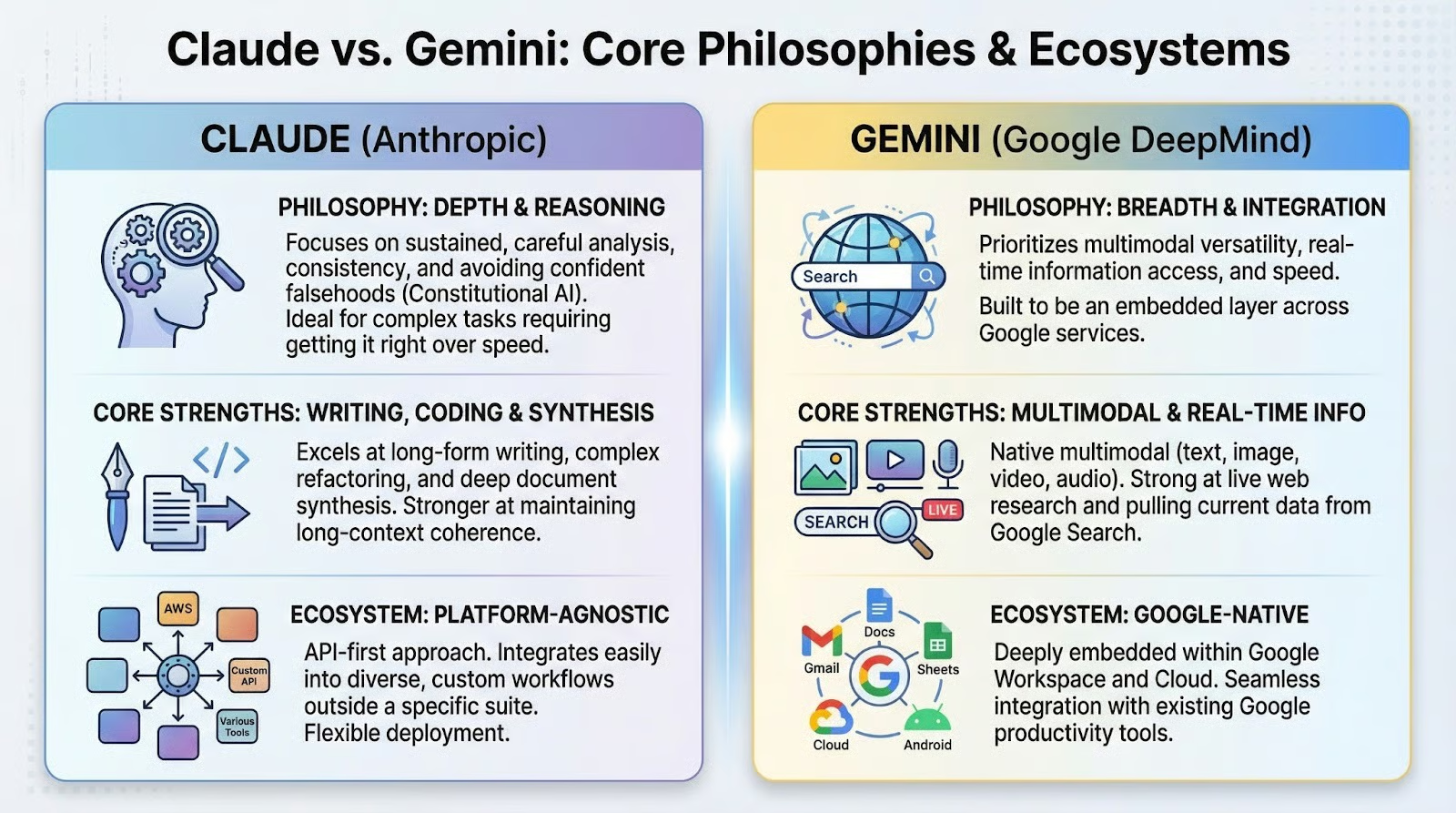
**Le connecteur externe** : vous connectez votre compte Google à l'outil IA depuis ses réglages. Claude et ChatGPT proposent cette méthode. L'IA accède à vos fichiers depuis son interface, avec les droits que vous lui accordez lors de la connexion.
**Les add-ons Marketplace** : des extensions tierces installées dans Google Workspace qui ajoutent une barre latérale IA directement dans vos applications. GPT for Sheets and Docs, GPT Workspace et quelques autres permettent d'utiliser ChatGPT, Claude ou Gemini depuis l'intérieur de Google Docs ou Sheets. Ces add-ons ont généralement des droits d'écriture complets, mais impliquent un intermédiaire tiers.
## Gemini : l'IA qui vit à l'intérieur de vos documents
Gemini est la seule des trois options à offrir une écriture native directe dans les applications Google, sans installation supplémentaire. Depuis mars 2026, les capacités ont été considérablement élargies pour les abonnés Google AI Pro et Ultra.
Dans **Google Docs**, Gemini peut générer un premier brouillon complet à partir d'une simple description, modifier des sections entières sur instruction, harmoniser le ton d'un document rédigé par plusieurs personnes, ou adapter automatiquement un modèle existant avec vos propres données issues de Drive, Gmail ou Google Chat.
Dans **Google Sheets**, il peut créer un tableau entier à partir d'une consigne en langage naturel, remplir des colonnes avec des données synthétisées, générer des formules complexes (VLOOKUP, tableaux croisés dynamiques, conditions imbriquées), et construire des tableaux de bord complets. Sur le benchmark SpreadsheetBench, les résultats de Gemini atteignent 70,48 % de succès, ce qui le place parmi les meilleurs outils du marché sur les tâches tableur.
> « Gemini n'est pas un chatbot dans un onglet séparé. Il vit dans vos applications et a accès direct à tout le contexte de votre espace de travail. »
> Source : Google Workspace Blog, mars 2026
Dans **Google Slides**, il peut générer des diapositives thématiques, ajuster les couleurs au reste de votre présentation et créer une mise en page complète à partir d'un simple brief. La génération de présentations entières depuis un seul prompt est en cours de déploiement.
**Contrainte principale :** Gemini dans Workspace nécessite un abonnement payant. Les fonctionnalités avancées de création et d'édition sont réservées aux plans Google AI Pro (19,99 €/mois) ou Google AI Ultra (249,99 €/mois). Les comptes gratuits n'y ont pas accès. Gemini est aussi par essence lié à l'écosystème Google, ce qui le rend peu pertinent si une partie de votre travail vit dans d'autres outils.
## ChatGPT : lecture solide, écriture possible via add-ons
ChatGPT propose deux types d'intégration avec Google Workspace.
Le **connecteur natif** (Settings > Apps, plans Plus, Pro, Team, Enterprise) vous permet de connecter Gmail, Google Drive, Google Calendar et Google Contacts. ChatGPT peut alors rechercher et lire vos e-mails, accéder à vos fichiers Drive, et répondre à des questions contextualisées sur votre contenu. La synchronisation Drive est disponible en mode indexé pour les plans Team et Enterprise, ce qui permet une recherche sémantique rapide sur l'ensemble de vos documents. **En revanche, ce connecteur est en lecture seule** : ChatGPT lit et analyse, mais n'écrit pas directement dans vos fichiers Google. Il peut générer du contenu dans la conversation, que vous copiez ensuite dans votre document.
Restriction géographique importante : les connecteurs Gmail, Google Calendar et Google Drive de ChatGPT n'étaient pas disponibles dans l'EEE ni au Royaume-Uni lors du lancement en 2025. Un déploiement européen est en cours, mais la disponibilité peut varier selon votre pays et votre type de plan.
Pour **écrire dans vos documents** avec ChatGPT, la solution sans code est le Marketplace Google Workspace. Des add-ons comme *GPT for Sheets and Docs* ou *GPT Workspace* s'installent directement dans vos applications Google et ajoutent une barre latérale permettant de générer, modifier et remplir du contenu avec les modèles GPT. Ces outils fonctionnent sans clé API, sont gratuits au démarrage, et ont des droits d'écriture sur vos documents. Ils impliquent cependant un intermédiaire tiers qui accède à vos fichiers.
## Claude : lecture fiable, écriture indirecte
Claude propose un connecteur Google Workspace natif disponible pour tous les utilisateurs (plans Free, Pro, Team, Enterprise). Il couvre Gmail, Google Calendar et Google Drive. Une fois connecté, Claude peut lire vos mails, accéder à vos documents Drive, créer des brouillons Gmail, et synchroniser les Google Docs ajoutés à un projet pour travailler avec la version la plus récente.
La limite est clairement documentée : **le connecteur officiel est en lecture seule pour Google Drive.** Claude peut lire et analyser vos fichiers, mais ne peut pas modifier directement un Google Doc ou remplir des cellules dans Sheets. Les images embarquées dans les documents ne sont pas traitées, et des actions comme ajouter des commentaires ou convertir des fichiers xlsx en Sheets ne sont pas supportées.
Pour l'écriture, une approche intermédiaire existe : Claude peut générer des fichiers via sa fonctionnalité d'exécution de code, et les sauvegarder directement dans votre Drive si l'option est activée. Des services tiers proposent également des ponts MCP qui étendent Claude avec des droits d'écriture réels, mais cela sort du périmètre no-code de ce guide.
Sur la qualité de raisonnement, Claude reste le plus rigoureux des trois pour analyser des documents longs et complexes. Sa fenêtre de contexte très étendue (jusqu'à 200 000 tokens en standard) en fait l'outil de choix pour ingérer et synthétiser des corpus documentaires complets : comparer plusieurs propositions commerciales, analyser un rapport de 100 pages avant une réunion, ou extraire des actions concrètes depuis des dizaines de comptes rendus.
Si vous cherchez à automatiser vos flux de travail sur Google Workspace de façon plus structurée, en combinant lecture de mails, génération de documents et actions enchaînées, une formation pratique comme [Optimiser et Automatiser son quotidien professionnel grâce au no-code et à l'IA](https://www.travelearn.fr/formation/optimiser-et-automatiser-son-quotidien-professionnel) vous permettra de mettre en place ces workflows pas à pas, sans aucun prérequis technique.
## Tableau comparatif : ce que chaque outil peut réellement faire
| Capacité | Gemini (Workspace) | ChatGPT | Claude |
|---|---|---|---|
| Lire Gmail | Oui (natif) | Oui (connecteur) | Oui (connecteur) |
| Lire Google Drive | Oui (natif) | Oui (connecteur) | Oui (connecteur) |
| **Écrire dans Google Docs** | **Oui, nativement** | Via add-on Marketplace | Non (lecture seule) |
| **Modifier Google Sheets** | **Oui, nativement** | Via add-on Marketplace | Non (lecture seule) |
| **Créer Google Slides** | **Oui, nativement** | Via add-on Marketplace | Non |
| Créer brouillons Gmail | Oui | Non (génère dans chat) | Oui (brouillon Gmail) |
| Gérer Google Calendar | Oui (natif) | Oui (connecteur) | Oui (connecteur) |
| Disponible sans abonnement payant | Non | Non | Oui (plan Free limité) |
| Disponible en France / EEE | Oui | Partiel (déploiement) | Oui |
| Installation requise | Aucune | Connexion OAuth | Connexion OAuth |
| Qualité d'analyse documents longs | Bonne | Bonne | Excellente |
## Quel outil choisir selon votre situation ?
**Vous utilisez Google Workspace au quotidien et voulez que l'IA rédige, complète et modifie vos documents directement :** Gemini est la réponse évidente. L'intégration est native, il n'y a rien à installer, et les capacités de mars 2026 représentent une avance significative sur les concurrents en termes d'écriture in-app. Le plan Google AI Pro à 19,99 €/mois débloque toutes les fonctionnalités avancées.
**Vous voulez utiliser ChatGPT avec Google Workspace sans contrainte technique :** pour la lecture et la recherche dans Drive et Gmail, le connecteur natif (plan Plus ou supérieur) est simple à activer. Pour l'écriture dans vos documents, les add-ons du Marketplace sont la voie la plus accessible : installation en quelques clics, pas de clé API nécessaire.
**Vous avez besoin d'analyser des documents volumineux, complexes ou confidentiels :** Claude est l'outil le plus fiable sur ce terrain. Sa lecture approfondie des longs documents, sa prudence face à l'incertitude et sa capacité à raisonner sur des corpus entiers lui donnent l'avantage sur des tâches comme l'analyse contractuelle, la synthèse de rapports ou la préparation de réunions stratégiques.
**Vous débutez et voulez la solution la plus simple possible :** installez un add-on Marketplace comme *GPT for Sheets and Docs* dans votre compte Google. Il s'installe en moins de deux minutes, fonctionne immédiatement sans API ni configuration, et vous donne accès à des modèles puissants directement dans vos applications habituelles.
## Questions fréquentes
**Est-ce que ces intégrations sont sécurisées ?**
Les trois outils demandent votre autorisation explicite via OAuth avant d'accéder à vos données. Aucun ne peut accéder à votre compte sans votre validation. Sur les plans Team et Enterprise de ChatGPT et Claude, les données de vos connecteurs ne sont pas utilisées pour entraîner les modèles. Gemini dans Workspace respecte les contrôles de confidentialité de votre organisation.
**Peut-on utiliser ces outils gratuitement ?**
Claude propose un connecteur Google Workspace sur son plan gratuit, mais avec des limites d'utilisation. ChatGPT requiert au minimum le plan Plus (20 $/mois) pour les connecteurs. Gemini dans Docs, Sheets et Slides nécessite un plan payant Google. Les add-ons Marketplace tiers ont généralement un niveau gratuit limité avec des fonctionnalités premium payantes.
**ChatGPT peut-il envoyer des e-mails depuis Gmail ?**
Non. Aucun des trois outils ne peut envoyer des e-mails en votre nom. Ils peuvent créer des brouillons (Claude et Gemini), mais l'envoi reste toujours manuel.
**Ces outils fonctionnent-ils sur mobile ?**
Gemini est accessible directement dans les applications mobiles Google Workspace sur Android et iOS. Les connecteurs ChatGPT et Claude sont configurables depuis les applications mobiles, mais certaines fonctionnalités avancées sont plus stables sur navigateur desktop.
---
**Sources**
- [Google Workspace Blog - Gemini updates March 2026](https://blog.google/products-and-platforms/products/workspace/gemini-workspace-updates-march-2026/)
- [Google Workspace Updates - Gemini in Docs, April 2026](https://workspaceupdates.googleblog.com/2026/04/new-gemini-capabilities-in-google-docs-help-you-go-from-blank-page-to-brilliance.html)
- [Google Workspace Updates - Gemini in Sheets, April 2026](https://workspaceupdates.googleblog.com/2026/04/build-and-edit-complex-spreadsheets-with-Gemini-in-Google-Sheets.html)
- [Anthropic Support - Use Google Workspace connectors](https://support.claude.com/en/articles/10166901-use-google-workspace-connectors)
- [OpenAI Help - ChatGPT Business Release Notes](https://help.openai.com/en/articles/11391654-chatgpt-business-release-notes)
- [Context Link - ChatGPT connectors guide 2026](https://context-link.ai/blog/chatgpt-connectors)
- [DataCamp - Claude vs Gemini comparison](https://www.datacamp.com/blog/claude-vs-gemini)
- [XDA Developers - Claude + Google Drive](https://www.xda-developers.com/started-using-claude-with-google-drive-its-game-changer/)
- [TechCrunch - Gemini in Docs, Sheets, Slides, Drive](https://techcrunch.com/2026/03/10/google-rolls-out-new-gemini-capabilities-to-docs-sheets-slides-and-drive/)